
Hướng dẫn sử dụng
Chọn bạn là ai để xem đúng phần của mình. Mỗi phần có các bước, ảnh và video. ▶ Xem cả bộ video trên YouTube
👵Chủ quánXem nhanh cả quán
🧑🍳Nhân viênChấm công, xem ca
📞Lễ tânĐặt bàn, Zalo
🧭Quản lýXếp ca, lương, cài đặt
👵 Dành cho chủ quán
Ông/bà chỉ cần xem. Việc bấm, nhập để nhân viên và quản lý lo. Nhớ 4 nút ở dưới cùng màn hình:
| Nút | Để xem |
|---|---|
| 📊 Tổng quan | Hôm nay quán bán bao nhiêu, có bao nhiêu bàn đặt |
| 📅 Đặt bàn | Hôm nay ai đặt bàn, mấy giờ, mấy người |
| ⏱️ Chấm công | Hôm nay ai đi làm, đến lúc mấy giờ |
| ☰ Menu | Các trang khác: Zalo OA, Bảng lương… |
Tổng quan: xem nhanh cả quán
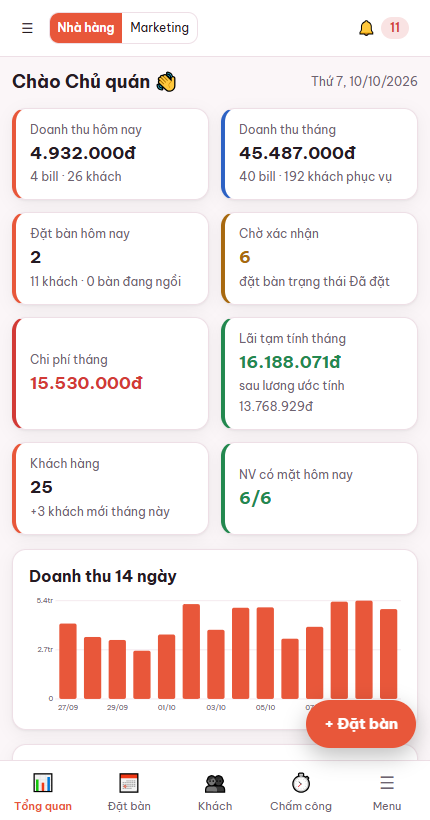
- Doanh thu hôm nay: tiền bán được hôm nay.
- Chờ xác nhận: bàn khách đặt mà nhân viên chưa gọi lại → nhắc nhân viên.
- NV có mặt hôm nay: ví dụ 6/6 = đi làm đủ.
- Lãi tạm tính tháng: tiền lời ước tính tháng này.
Cuối tháng: xem lương
- Bấm ☰ Menu → 💵 Bảng lương.
- Mỗi người có ô Thực lĩnh = số tiền trả cho người đó.
- Dòng trên cùng: Tổng thực lĩnh của cả quán.
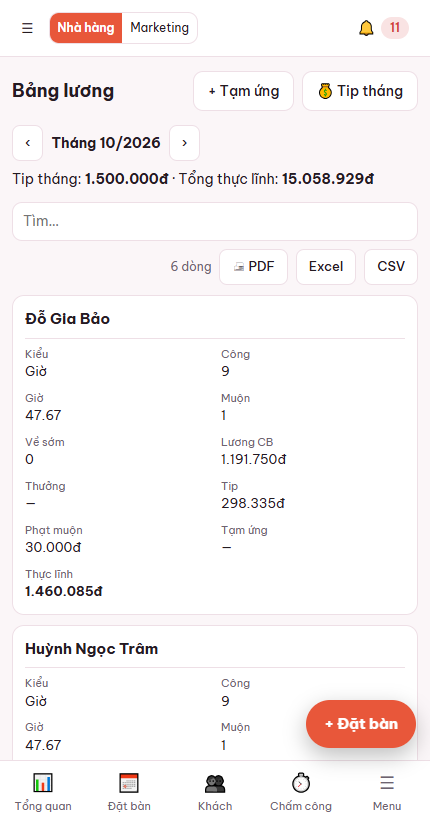
💡 Mọi thứ tự lưu. Xem thôi thì không thể làm hỏng gì. Chữ nhỏ → dùng 2 ngón tay kéo giãn màn hình.
🧑🍳 Dành cho nhân viên
⏱️ Chấm công: cách A, dùng link (không cần email)
- Quản lý gửi bạn 1 link qua Zalo → bấm vào link.
- Điện thoại hỏi dùng vị trí → bấm Cho phép.
- Bấm ⋮ (hoặc nút chia sẻ) → Thêm vào màn hình chính.
- Mỗi ngày: bật định vị (GPS) → mở Chấm công → đến quán bấm VÀO CA, về bấm RA CA.
⏱️ Chấm công: cách B, dùng Gmail
- Đưa Gmail cho quản lý thêm vào app.
- Vào ai4fnb.vercel.app/app → Đăng nhập bằng Google.
- Mỗi ngày: mở app → trang Chấm công → bấm Vào ca / Ra ca ở dòng tên mình.
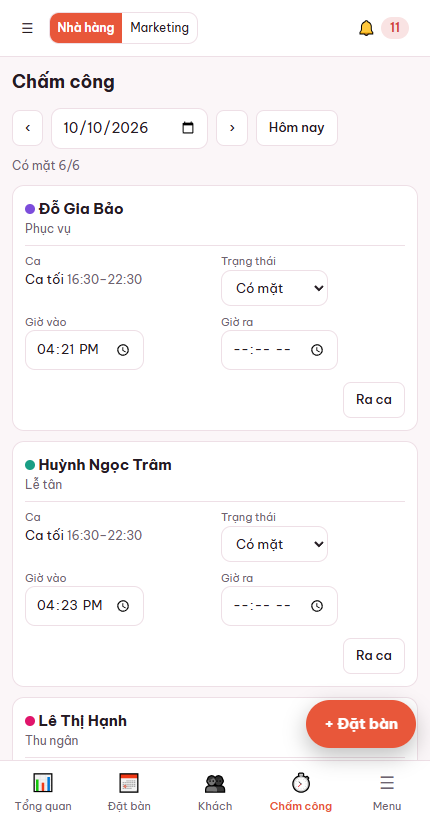
⏰ Trễ quá 5 phút → tính đi muộn; về sớm quá 5 phút → tính về sớm (số phút do quán đặt). Đến sớm vẫn được, giờ làm tính từ giờ vào ca. Phải đứng ở quán mới bấm được. Không gửi link cho người khác.
🗓️ Xem lịch ca
- Mở app → trang Xếp ca.
- Xem theo Tuần hoặc Tháng. Chữ trong ô là ca của bạn (vd S = ca trưa, C = ca tối, - = nghỉ).
- Muốn đổi ca → báo quản lý.
📞 Dành cho lễ tân
📅 Đặt bàn
- Khách gọi / đặt tại quầy: bấm nút cam + Đặt bàn.
- Điền SĐT (app tự nhận ra khách cũ), tên, ngày, giờ, số khách → Lưu.
- Khách tự đặt qua link (Zalo, TikTok, Google Maps…): đơn tự hiện với trạng thái Đã đặt → gọi/nhắn xác nhận với khách.
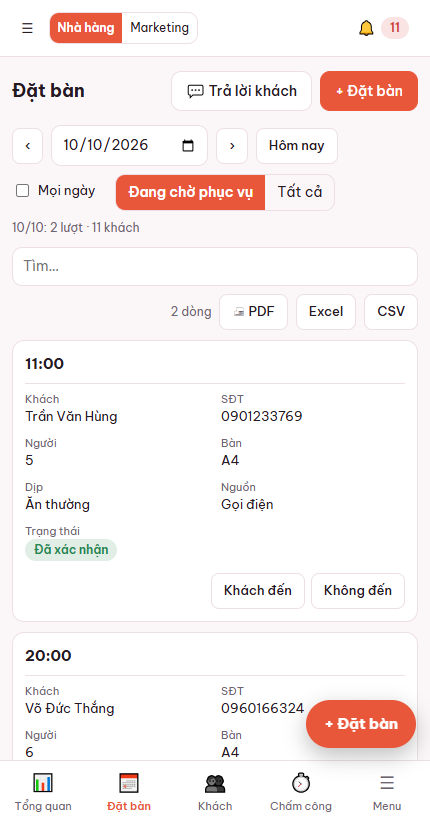
| Khi nào | Bấm |
|---|---|
| Đã gọi xác nhận với khách | Xác nhận |
| Khách tới quán | Khách đến |
| Khách ăn xong, về | Xong |
| Khách không tới | Mở đơn → trạng thái Không đến |
💬 Tin nhắn Zalo
Hộp thư Zalo OA ở mục 💬 Zalo OA (chế độ Nhà hàng hoặc Marketing).
- Bấm ☰ Menu → 💬 Zalo OA. Khách đang chờ có chữ đỏ chờ.
- Bấm vào khách → xem tin nhắn.
- AI đã soạn sẵn: đọc lại, sửa nếu cần → 📤 Gửi. Chưa có: bấm ✨ AI viết hoặc tự gõ → Gửi.
- Khách muốn đặt bàn → luôn gửi link đặt bàn (AI tự kèm, đơn ghi nguồn Zalo).
- Trả lời trong 48 giờ kể từ tin khách là miễn phí.
- Sửa tay câu trả lời hay → app hỏi lưu làm mẫu → lưu để AI học.
🧭 Dành cho quản lý
Xếp ca
- Trang Xếp ca → ở Cọ vẽ chọn ca (S, C…) hoặc Nghỉ.
- Bấm vào ô (người × ngày) để tô ca.
- Tuần sau giống tuần này → ⧉ Chép tuần trước → tuần này.
Chấm hộ, sửa chấm công
- Trang Chấm công → chọn ngày.
- Bấm Vào ca / Ra ca ở dòng nhân viên, hoặc sửa giờ trong ô giờ. App ghi lại ai chấm hộ.
Gửi link chấm công cho nhân viên
- Trang Nhân viên → bấm tên → 🔗 Link chấm công.
- 📋 Chép tin gửi Zalo → dán gửi nhân viên.
- Mất máy / nghỉ việc → bấm lại Link chấm công (link cũ hết dùng).
Bảng lương cuối tháng
- Trang Bảng lương → chọn tháng.
- Kiểm tra cột Công, Giờ, Muộn, Về sớm.
- Nhập Thưởng, Tip tháng, Tạm ứng nếu có → app tự tính Thực lĩnh.
Quy định chấm công
Cài đặt → 🧑🍳 Nhân sự: số phút cho phép trễ / về sớm, tính giờ theo ca, vị trí quán để chấm công GPS.
🤖 Cài trợ lý AI (Gemini miễn phí, làm 1 lần)
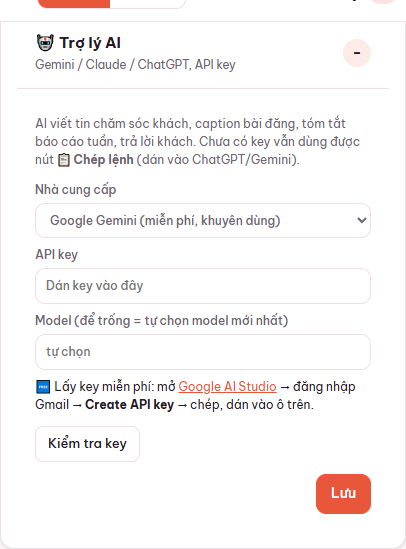
- Vào aistudio.google.com/apikey → đăng nhập Gmail của quán → đồng ý điều khoản.
- Bấm Create API key → chép key (dãy chữ bắt đầu bằng AIza…).
- Trong app: Cài đặt → 🤖 Trợ lý AI → dán key, ô Model để trống → Kiểm tra key → Lưu.
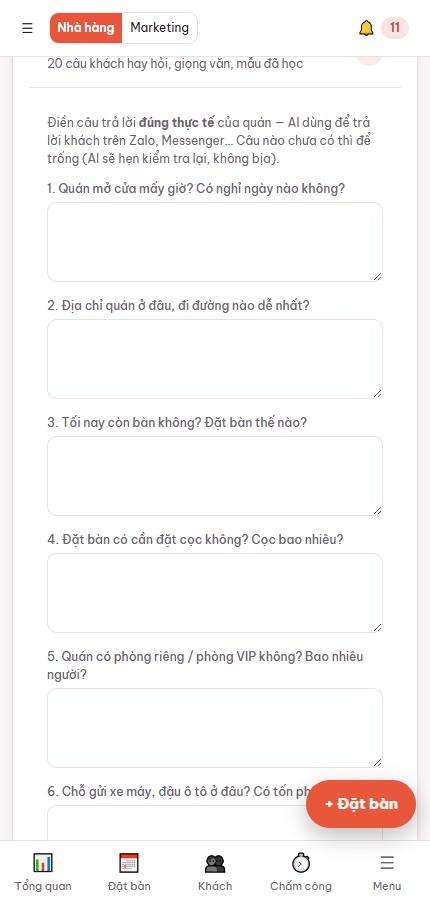
- Cài đặt → 📘 Sổ tay quán cho AI → điền câu trả lời thật cho 20 câu khách hay hỏi → Lưu.
⚠️ Key giống mật khẩu: không đăng lên mạng, không gửi vào nhóm. Lỡ lộ → xoá key cũ, tạo key mới.
🔗 Kết nối Zalo OA của quán (làm 1 lần)
Cần: quán đã có Zalo Official Account, người làm là quản trị viên OA, đã cài trợ lý AI.
- Mở app → ☰ Menu → 💬 Zalo OA → bấm 🔗 Kết nối Zalo OA.
- Đăng nhập Zalo của người quản trị OA → chọn đúng OA của quán → Đồng ý.
- Thử: dùng Zalo cá nhân nhắn OA → tin hiện trong app, AI soạn sẵn → bấm Gửi.
- Người của quán đọc lại câu AI soạn, sửa nếu cần rồi mới bấm Gửi.
🔁 App báo Kết nối Zalo OA đã hết hạn: vào 💬 Zalo OA → bấm 🔗 Kết nối lại (góc trên của hộp thư) → làm lại bước 2. Tin nhắn cũ vẫn giữ nguyên.
💡 Quán chưa có OA: vào oa.zalo.me → Tạo Official Account → xác thực theo hướng dẫn của Zalo.
🎓 Từ A–Z cho người mới
15 video ngắn (dưới 1 phút) đi hết app theo thứ tự: tạo quán → nhân viên → cài đặt → khách, bàn → doanh thu, báo cáo → khuyến mãi, marketing. ▶ Xem liền cả bộ trên YouTube
⚠️ Bị báo lỗi?
| App báo | Làm gì |
|---|---|
| Đang cách quán …m | Vào trong quán rồi bấm lại |
| Chưa lấy được vị trí | Bật định vị (GPS), cho phép trình duyệt dùng vị trí |
| Vị trí chưa chính xác | Ra gần cửa rồi bấm lại |
| Link chấm công không còn dùng được | Nhờ quản lý gửi link mới |
| Gmail chưa được thêm vào quán | Nhờ chủ quán thêm đúng Gmail ở trang Tài khoản |
| Key AI không đúng / hết lượt (429) | Chép lại key cho đủ; hết lượt → đợi hôm sau |
| ⚠️ AI chưa soạn được: … | Đọc lý do trong dòng đỏ; tự trả lời khách trước |
| Kết nối Zalo chưa xong | Đăng nhập đúng Zalo quản trị OA, chọn đúng OA, thử lại |
Vẫn chưa được? Bấm nút 💬 Hỏi hỗ trợ qua Zalo ở góc dưới màn hình.